Source Insight中文网站 > 售前问题 > Source Insight 如何换机, Source Insight 怎么换电脑

Source Insight 如何换机, Source Insight 怎么换电脑

发布时间:2026-03-19 10: 16: 00

要将许可证转移到新电脑,我们建议您尽可能先在旧电脑上停用 Source Insight。在旧电脑上,运行 Source Insight,然后选择“帮助”>“管理许可证”。记下许可证序列号,因为您稍后需要它来重新激活。接下来,选择“停用许可证”。这将减少您的激活次数,以便您可以在另一台电脑上激活它。您可以同时在最多 3 台不同的电脑上激活单用户许可证,供单个用户独占使用。

要停用当前已安装的许可证:

运行 Source Insight。如果它已经在运行,请选择“帮助”>“管理许可证”。
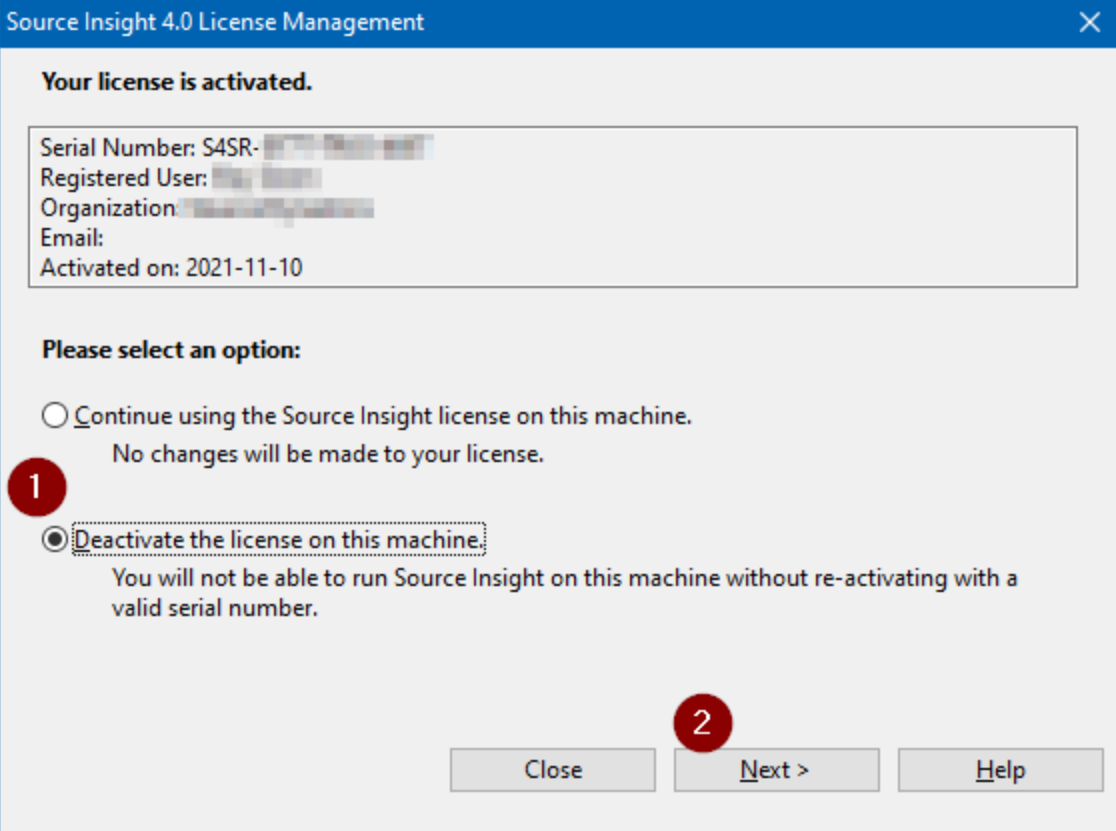
“许可证管理”窗口中,选择停用此计算机上的许可证的选项:


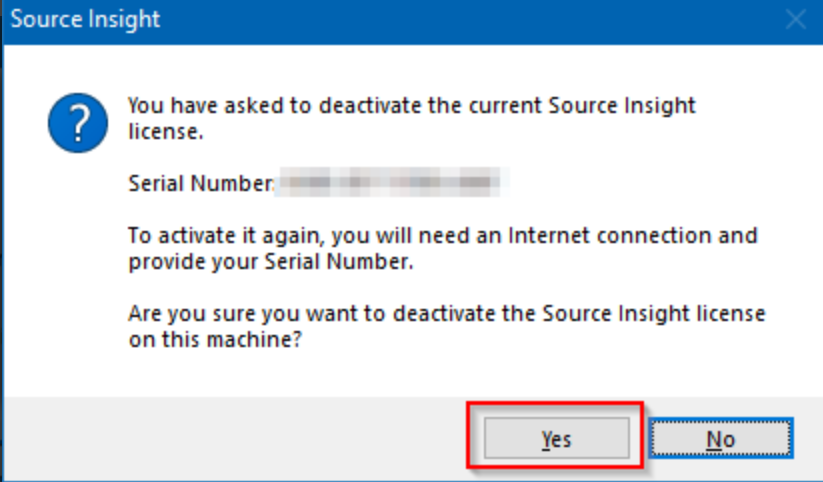
点击“下一步”,然后点击“是”确认停用:
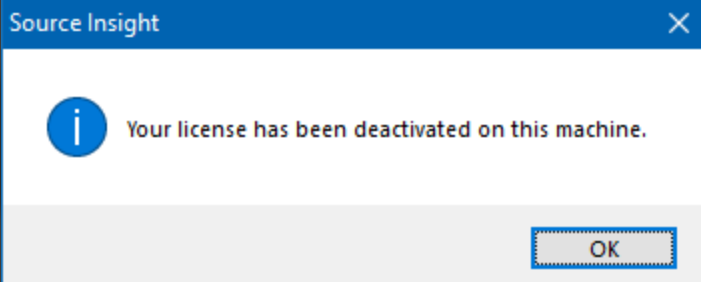
屏幕上将显示以下消息,告知您许可证已被停用:
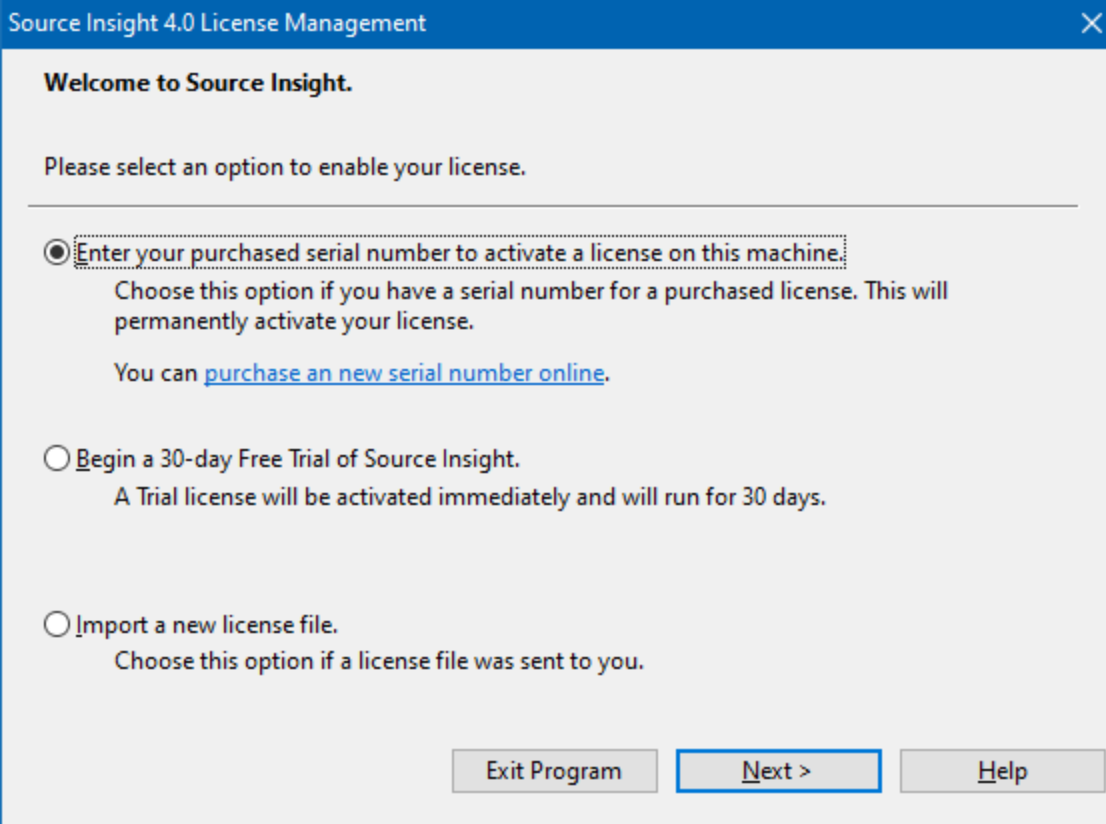
点击“确定”后,“许可证管理”窗口将显示您没有激活任何许可证,您可以再次输入许可证序列号、导入许可证文件或直接退出程序。如果您之前已使用过试用许可证,则“立即开始 30 天试用”选项将不起作用。
展开阅读全文

标签:

Source Insight
更好用的代码编辑器
咨询购买
最新文章
Source Insight怎么显示项目窗口 Source Insight项目窗口文件排序怎么调整
当项目里的源码文件数量逐渐增多之后,想找一个头文件、源文件或者是公用的模块,经常需要在好几个目录之间来回切换查看。这个时候,如果能搞清楚Source Insight的项目窗口怎样显示,以及里面的文件排序怎么调整,就会方便很多;在这之前,得先弄明白文件列表、目录浏览器和文件类型视图这三种视图的区别。在Source Insight 4这个版本里,项目窗口本身是一个组合式的容器,默认就带了好几个标签页,其中包括项目文件列表、项目符号列表、目录浏览器,还有文件类型视图,这些都可以随意切换。
2026-06-02
Source Insight怎么用正则替换 Source Insight正则替换后格式错乱怎么恢复
在做大批量代码修改的时候,很多人会想到用正则替换来省力气,不过这玩意儿虽然痛快,却也容易顺手把缩进、换行和注释一块儿搅乱,事后收拾格式常常要花掉几倍的时间,非常不划算,所以很有必要先把Source Insight里的正则替换怎么用对,以及万一改完之后格式变得一塌糊涂该从哪里下手恢复,这两个关键问题弄明白。在正式动手之前,一定要记住一个顺序:先尽量缩窄影响的范围,再把当前选用的正则类型确认清楚,最后才分批次一点一点地去替换,这样即便出了差错也来得及收手,不至于把整个项目都卷进去。Source Insight 4这个版本给我们提供了三种不同的正则引擎,分别是它经典的Source Insight正则、可以跨行匹配的正则,还有跟Perl兼容的正则,这三种格式在写法上有不少细微的差别,你直接把别的编辑器里用得顺手的表达式照搬过来,很有可能会因为语法对不上而导致匹配不到目标,或者更糟,匹配出一个你完全想不到的意外结果。
2026-06-02
Source Insight怎么做全局搜索 Source Insight全局搜索结果怎么筛选
当工程里面的文件数量多起来之后,光靠在一个文件内部去查找,就很难定位函数调用、宏定义、配置项和出错的文字了。Source Insight的全局搜索到底要怎么用,搜索结果又要怎么筛选,实际要看想找的对象来选不同的入口:普通的文本可以走Search Files,函数或者变量的引用最好用Lookup References,几个词一起联合定位的时候可以用Search Project。那些跨文件命中的结果会被统一收进Search Results窗口里,而且每一条记录都会带一个源码链接,点一下就能直接跳回对应的地方。
2026-06-02
Source Insight中怎么显示引用树 Source Insight引用树层级太深怎么快速整理
很多人用Source Insight看代码关系时,第一反应是先全局搜索,但真正想看一个函数、宏或变量被谁层层引用时,更高效的入口其实是【Relation Window】。Source Insight官方帮助说明,这个窗口本身就能显示reference trees、call trees和class hierarchies,而且会随着你当前选中的符号自动跟踪更新,所以引用树不是额外插件,而是它自带的关系视图能力。
2026-04-29
Source Insight代码片段怎么使用 Source Insight插入代码片段后为什么会出现缩进错乱
在Source Insight里用代码片段,很多人一开始会觉得只是把一段模板文字插进去,但真正用起来以后,最常见的问题不是片段找不到,而是插入后占位符跳转、自动缩进和显示方式一起在起作用,结果看起来就像“缩进乱了”。官方手册已经把这几层拆开,片段本身由Snippet Window管理,插入时支持文本变量和占位符;而缩进行为又分别受到Auto Indent、Tab输入规则、文件类型设置和显示字体影响。所以要把这件事理顺,先把片段怎么插、插入后哪些功能还会继续接管编辑行为分清,排查才会快。
2026-04-29
Source Insight怎么同步项目文件 Source Insight项目同步后符号为啥还是没更新
Source Insight里的“同步项目文件”和“符号更新”其实是两层动作。官方文档说明,同步会扫描项目中的文件,并把修改过的文件重新写入符号数据库;平时如果开启了后台同步,很多更新会自动进行,不一定每次都要手动点命令。也正因为这样,出现“文件同步了,但符号还是旧的”时,问题通常不在按钮没点,而在于文件是否真的被纳入项目、是否被强制重解析,或者变更是不是发生在别的关联文件上。
2026-04-29

咨询热线 400-8765-888