官方授权经销商
首页
产品
下载
帮助
购买
Source Insight中文网站
>
使用技巧
使用技巧
source insight编译在哪里 source insight如何编译代码
在软件开发的世界中,选择一个合适的代码编辑器对程序员至关重要。而Source Insight编辑器作为一款备受欢迎的编辑工具,吸引了许多开发者的喜爱。然而,有时候在使用Source Insight编辑器时,会涉及到一些关键问题,比如源代码的编译。本文将深入探讨Source Insight编译功能的细节,回答两个重要问题:source insight编译在哪里,source insight如何编译代码。
阅读全文
2023-12-21
标签:
语言编辑器
,
sourceinsight使用教程
,
sourceinsight下载
,
source insight一直刷新 source insight卡顿怎么解决
在现代软件开发的日常工作中,选择一个高效的代码编辑器对于程序员来说至关重要。Source Insight编辑器是许多开发者的首选,但有时候用户可能会遇到一些问题,比如编辑器一直刷新或卡顿的情况。在本文中,我们将详细讨论source insight一直刷新,source insight卡顿怎么解决,同时深入了解Source Insight编辑器的运行流程。
阅读全文
2023-12-19
标签:
富文本编辑器
,
开发编辑器
,
sourceinsight下载
,
source insight文件列表没有文件 source insight怎么打开文件夹窗口
阅读全文
2023-12-14
标签:
开发编辑器
,
sourceinsight使用教程
,
sourceinsight下载
,
source insight怎么打开文件夹 sourceinsight打开多个文件不在一起
在今天的科技领域中,寻找一个优秀的代码编辑器对于程序员来说至关重要。在这个领域,Source Insight已经成为了许多开发者的首选。但是,对于新手来说,可能会有一些困惑,比如如何打开文件夹以及如何同时打开多个文件而不将它们合并在一起。在本文中,我们将详细讨论source insight怎么打开文件夹,sourceinsight打开多个文件不在一起,并探讨Source Insight编辑器的一些显著优势。
阅读全文
2023-12-14
标签:
开发编辑器
,
语言编辑器
,
sourceinsight下载
,
source insight全局搜索慢,source insight全局搜索函数
Source Insight作为一款广泛使用的代码编辑工具,其全局搜索功能为程序员提供了快速定位代码的便利。然而,一些用户可能会遇到全局搜索速度较慢的问题,搜索速度慢会影响代码阅读的工作效率。接下来给大家介绍Source Insight全局搜索慢,Source Insight全局搜索函数的具体内容。
阅读全文
2023-11-28
标签:
语言编辑器
,
sourceinsight使用教程
,
sourceinsight下载
,
Source Insight如何新建工程 Source Insight怎么添加项目
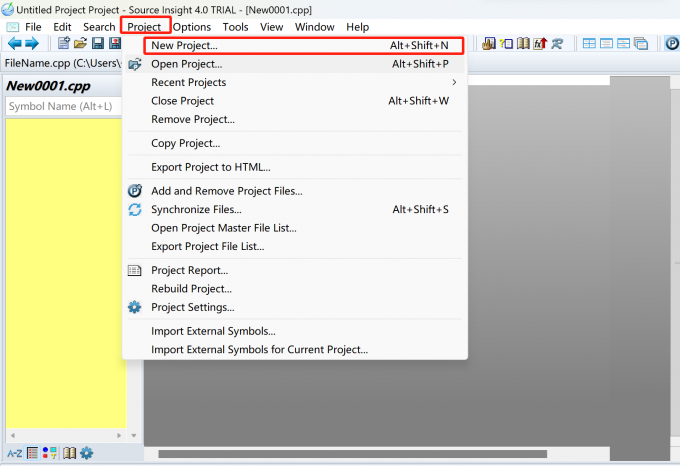
Source Insight是一款功能强大的编辑器,相较于其他代码编辑软件,Source Insight软件操作简单,新手也可以轻松上手,那么Source Insight怎么创建新工程,添加新项目呢?下面将为大家介绍Source Insight如何新建工程,Source Insight怎么添加项目两个问题的具体操作方法。
阅读全文
2023-11-28
标签:
开发编辑器
,
sourceinsight使用教程
,
第一页
上一页
15
16
17
18
19
20
下一页
最后一页
售前问题
技术问题
使用技巧
Source Insight
更好用的代码编辑器
咨询购买
热门文章
source insight 3.5如何解决中文乱码,source insight 3.5怎么设置中文
2023-12-25
source insight怎么调整字体大小 source insight字体颜色配置
2023-11-20
source insight配置教程,source insight配置文件
2024-03-26
source insight4.0修改编码 source insight怎么设置
2023-12-21
source insight怎么放大字体,source insight字体颜色配置
2024-03-26
Source Insight如何新建工程 Source Insight怎么添加项目
2023-11-28
最新文章
Source Insight怎么设置项目文件过滤规则 Source Insight项目中出现无关文件如何调整过滤条件
Source Insight建立大型代码工程时,可以根据File Type决定哪些文件会被自动加入项目。源码目录里同时包含编译产物、脚本、配置文件、第三方资源或临时文件时,如果过滤范围设置过宽,【Add Tree】或自动同步就可能把不需要分析的文件一起加入Project File List。处理这类问题时,可以先通过File Type Options控制文件扩展名,再清理已经进入工程的无关文件;如果还需要严格限定目录和具体文件,则可以使用Master File List维护项目范围。
2026-08-31
Source Insight怎么设置关系窗口 Source Insight关系窗口不显示调用信息如何排查
Source Insight的Relation Window可以根据当前选中的符号显示函数调用、被调用关系、引用关系、类继承和结构成员等信息。阅读大型C/C++工程时,可以把函数关系设置成Calls或Calls and Callers,跟随光标快速查看调用链。如果窗口已经打开却没有函数调用信息,应先确认当前符号被正确识别,再检查Relationship、自动跟踪、Call Graph Filter以及工程符号数据库是否正常。
2026-08-31
Source Insight语法高亮怎么设置 Source Insight语法高亮颜色不生效是什么原因
代码能正常打开,关键字、函数和注释却全是一个颜色,看久了确实有点累。Source Insight的高亮并不只看颜色设置,它还会受语法格式、文件类型、语言解析器和视觉主题影响。处理Source Insight语法高亮怎么设置Source Insight语法高亮颜色不生效是什么原因,需要把这几处一起检查。
2026-07-30
Source Insight怎么批量替换代码 Source Insight批量替换后如何撤销修改
项目里改函数名、宏定义或接口前缀时,逐个文件处理很容易漏。Source Insight支持跨文件替换,不过范围一旦选大,注释、字符串和同名变量也可能被一起改掉。处理“Source Insight怎么批量替换代码Source Insight批量替换后如何撤销修改”,建议先查结果,再替换;真改错了,也别急着关文件。
2026-07-30
Source Insight编码格式怎么切换 Source Insight编码格式错误导致中文乱码怎么办
Source Insight编码格式的切换,以及编码格式错误导致中文乱码时的处理,很多时候并不是代码内容本身损坏了,而是文件原有的编码和编辑器读取的方式没有对上。在比较早的项目里面,GBK、ANSI、UTF-8这几种编码混在一起使用是很常见的,尤其是中文注释、中文字符串和历史源码被一同维护的时候,文件打开以后就很容易出现乱码。Source Insight能够使用不同的字符编码来打开和保存文件,默认的编码通常是按照UTF-8来处理的,但是项目里面的文件却未必全都是UTF-8的。
2026-06-30
Source Insight书签怎么添加 Source Insight书签丢失后怎么恢复定位
Source Insight函数跳转的设置,以及函数跳转到了声明那里却不能进入定义的处理,在查看C/C++项目的时候,是一个经常会碰到的问题。Source Insight的跳转功能需要依靠项目的符号库,只有当源文件、头文件、包含路径和符号同步这几样都保持正常,函数跳转的结果才会比较准确;这个软件本身支持通过快捷键或者鼠标的方式跳转到符号的定义,也支持在项目符号列表里面查找函数定义,并完成跳转。
2026-06-30
咨询热线 400-8765-888