Source Insight中文网站 > 技术问题

技术问题

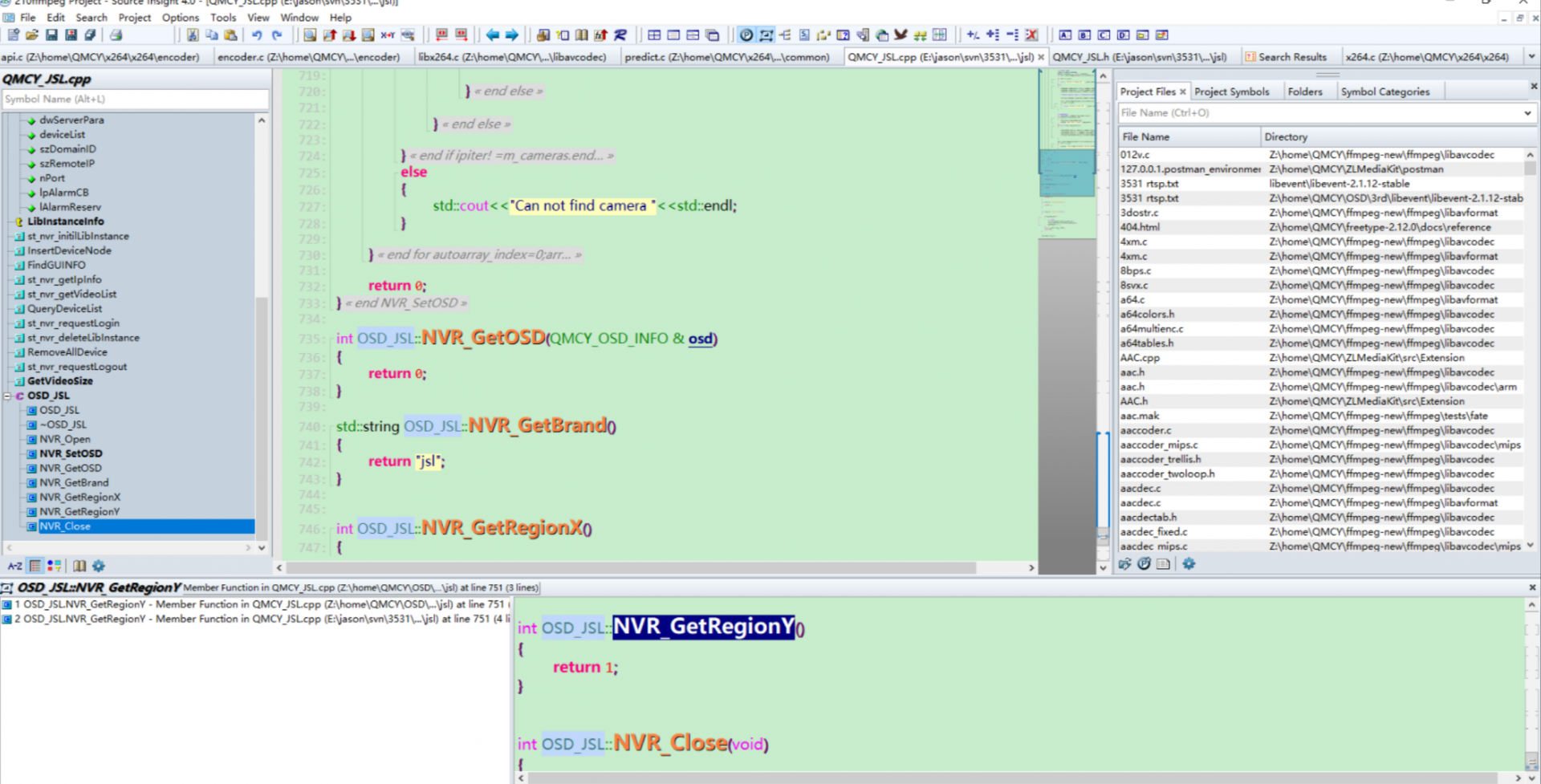
Source Insight的代码模板在哪里,Source Insight的多语言支持情况怎么样
嘿,开发者们,今天咱们来聊聊一款超级受欢迎的开发工具——Source Insight。你要是平时写代码,这个工具一定不会陌生,它真的是一个“神器”,功能多得让你想不到。比如,代码模板、多语言支持、变量标记等等,能让你写代码的效率提高不少。今天咱们就来探讨一下:Source Insight的代码模板在哪里,Source Insight的多语言支持情况怎么样,这些问题,听起来很基础,但用得好,效率能蹭蹭往上涨!接下来,我就给大家详细讲讲。
阅读全文
2025-01-14
标签:
利用 Source Insight 进行代码审查怎么做,Source Insight代码审查需要注意什么
利用 Source Insight 进行代码审查怎么做,Source Insight代码审查需要注意什么这个问题,一听就知道不少开发者在进行代码审查时,都碰到过。Source Insight作为一款很强大的代码编辑器和分析工具,能给开发者们带来很大的帮助,尤其是在代码审查的过程中。不过,要怎么充分利用Source Insight的这些功能,提高审查效率呢?哪些地方需要特别注意才能避免踩坑?今天咱们就来聊聊这些实用的细节。
阅读全文
2025-01-14
标签:
Source Insight美化教程分享 Source Insight实用配置推荐
如果你经常用 Source Insight 写代码,可能也觉得它默认的界面有点过时,功能虽然强大,但看久了确实有点累。不过,别担心,Source Insight 是可以通过一些简单的设置来美化和配置的,让它看起来更顺眼、用起来更顺手。今天我们就来聊聊“Source Insight美化教程分享 Source Insight实用配置推荐”,一起看看怎么把 Source Insight 变得更好用。
阅读全文
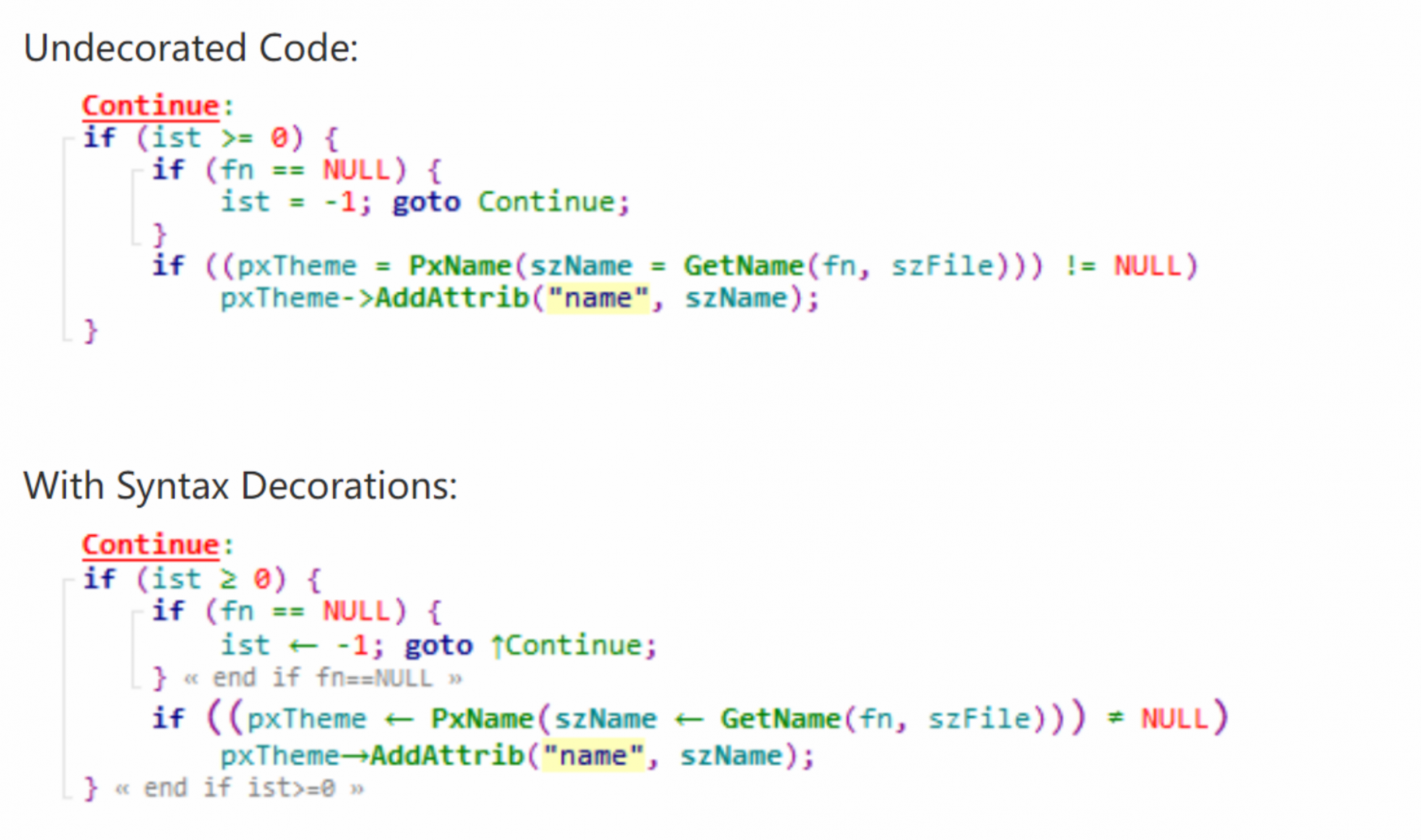
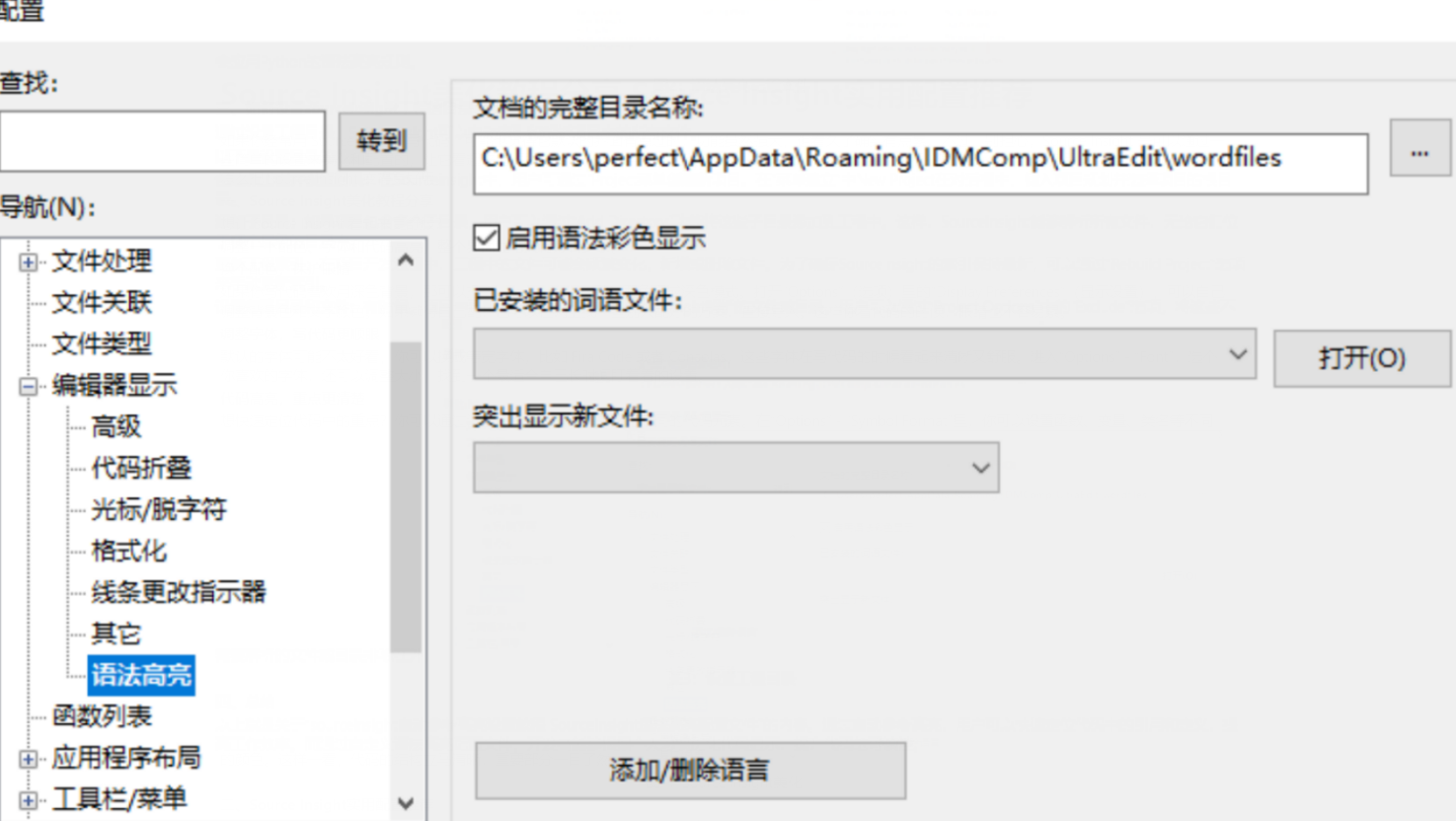
sourceinsight自动参考高亮设置教程 SourceInsight语法高亮配置文件
SourceInsight是一款代码编辑工具,以其轻便、快捷和多功能的特性,受到很多人的喜爱,能快速浏览代码,还能提供丰富的语法高亮和自动参考功能,本文将介绍“sourceinsight自动参考高亮设置教程 SourceInsight语法高亮配置文件”的内容,并教您如何合理配置这些功能。
阅读全文
sourceinsight设置tab显示为几个空格,sourceinsight按下tab用空格替换
SourceInsight是一款强大的代码编辑器,广泛用于程序开发和代码管理。在编写和优化代码时,代码格式的统一性对于提高代码的可读性和维护性至关重要。设置Tab键的显示为特定数量的空格,可以确保代码在不同的编辑器和开发环境中保持一致。本文将详细探讨“sourceinsight设置tab显示为几个空格,sourceinsight 按下tab用空格替换”,并提供相关设置和自定义快捷键的指导,帮助开发人员更高效地使用SourceInsight进行代码编辑和管理。
阅读全文
Source insight添加工程所有源文件,Source insight添加指定文件夹及子目录源文件
在软件开发过程中,Source Insight作为一款强大的代码编辑器和管理工具,广泛应用于代码编辑、程序开发、代码管理、代码优化和代码查错等领域。本文将详细探讨“Source insight添加整个工程所有的源文件,Source insight添加指定的文件夹以及其子目录下的源文件”,并介绍Source Insight管理代码流程。通过这些内容,帮助用户更好地理解和使用Source Insight,提高代码管理和开发的效率。
阅读全文

第一页上一页123456下一页最后一页

Source Insight
更好用的代码编辑器
咨询购买
最新文章
Source Insight怎么显示项目窗口 Source Insight项目窗口文件排序怎么调整
当项目里的源码文件数量逐渐增多之后,想找一个头文件、源文件或者是公用的模块,经常需要在好几个目录之间来回切换查看。这个时候,如果能搞清楚Source Insight的项目窗口怎样显示,以及里面的文件排序怎么调整,就会方便很多;在这之前,得先弄明白文件列表、目录浏览器和文件类型视图这三种视图的区别。在Source Insight 4这个版本里,项目窗口本身是一个组合式的容器,默认就带了好几个标签页,其中包括项目文件列表、项目符号列表、目录浏览器,还有文件类型视图,这些都可以随意切换。
2026-06-02
Source Insight怎么用正则替换 Source Insight正则替换后格式错乱怎么恢复
在做大批量代码修改的时候,很多人会想到用正则替换来省力气,不过这玩意儿虽然痛快,却也容易顺手把缩进、换行和注释一块儿搅乱,事后收拾格式常常要花掉几倍的时间,非常不划算,所以很有必要先把Source Insight里的正则替换怎么用对,以及万一改完之后格式变得一塌糊涂该从哪里下手恢复,这两个关键问题弄明白。在正式动手之前,一定要记住一个顺序:先尽量缩窄影响的范围,再把当前选用的正则类型确认清楚,最后才分批次一点一点地去替换,这样即便出了差错也来得及收手,不至于把整个项目都卷进去。Source Insight 4这个版本给我们提供了三种不同的正则引擎,分别是它经典的Source Insight正则、可以跨行匹配的正则,还有跟Perl兼容的正则,这三种格式在写法上有不少细微的差别,你直接把别的编辑器里用得顺手的表达式照搬过来,很有可能会因为语法对不上而导致匹配不到目标,或者更糟,匹配出一个你完全想不到的意外结果。
2026-06-02
Source Insight怎么做全局搜索 Source Insight全局搜索结果怎么筛选
当工程里面的文件数量多起来之后,光靠在一个文件内部去查找,就很难定位函数调用、宏定义、配置项和出错的文字了。Source Insight的全局搜索到底要怎么用,搜索结果又要怎么筛选,实际要看想找的对象来选不同的入口:普通的文本可以走Search Files,函数或者变量的引用最好用Lookup References,几个词一起联合定位的时候可以用Search Project。那些跨文件命中的结果会被统一收进Search Results窗口里,而且每一条记录都会带一个源码链接,点一下就能直接跳回对应的地方。
2026-06-02
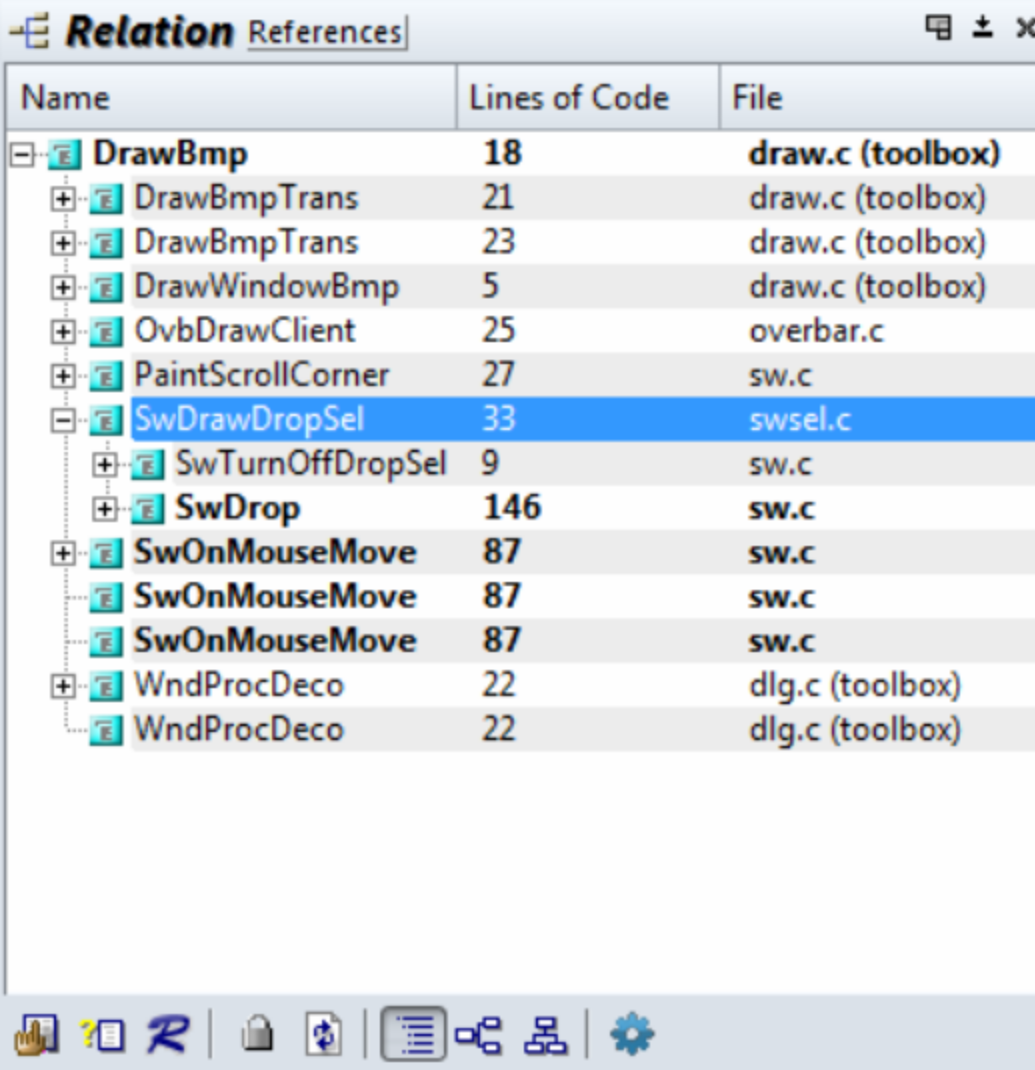
Source Insight中怎么显示引用树 Source Insight引用树层级太深怎么快速整理
很多人用Source Insight看代码关系时,第一反应是先全局搜索,但真正想看一个函数、宏或变量被谁层层引用时,更高效的入口其实是【Relation Window】。Source Insight官方帮助说明,这个窗口本身就能显示reference trees、call trees和class hierarchies,而且会随着你当前选中的符号自动跟踪更新,所以引用树不是额外插件,而是它自带的关系视图能力。
2026-04-29
Source Insight代码片段怎么使用 Source Insight插入代码片段后为什么会出现缩进错乱
在Source Insight里用代码片段,很多人一开始会觉得只是把一段模板文字插进去,但真正用起来以后,最常见的问题不是片段找不到,而是插入后占位符跳转、自动缩进和显示方式一起在起作用,结果看起来就像“缩进乱了”。官方手册已经把这几层拆开,片段本身由Snippet Window管理,插入时支持文本变量和占位符;而缩进行为又分别受到Auto Indent、Tab输入规则、文件类型设置和显示字体影响。所以要把这件事理顺,先把片段怎么插、插入后哪些功能还会继续接管编辑行为分清,排查才会快。
2026-04-29
Source Insight怎么同步项目文件 Source Insight项目同步后符号为啥还是没更新
Source Insight里的“同步项目文件”和“符号更新”其实是两层动作。官方文档说明,同步会扫描项目中的文件,并把修改过的文件重新写入符号数据库;平时如果开启了后台同步,很多更新会自动进行,不一定每次都要手动点命令。也正因为这样,出现“文件同步了,但符号还是旧的”时,问题通常不在按钮没点,而在于文件是否真的被纳入项目、是否被强制重解析,或者变更是不是发生在别的关联文件上。
2026-04-29

咨询热线 400-8765-888